
افزایش کیفیت عکس با هوش مصنوعی
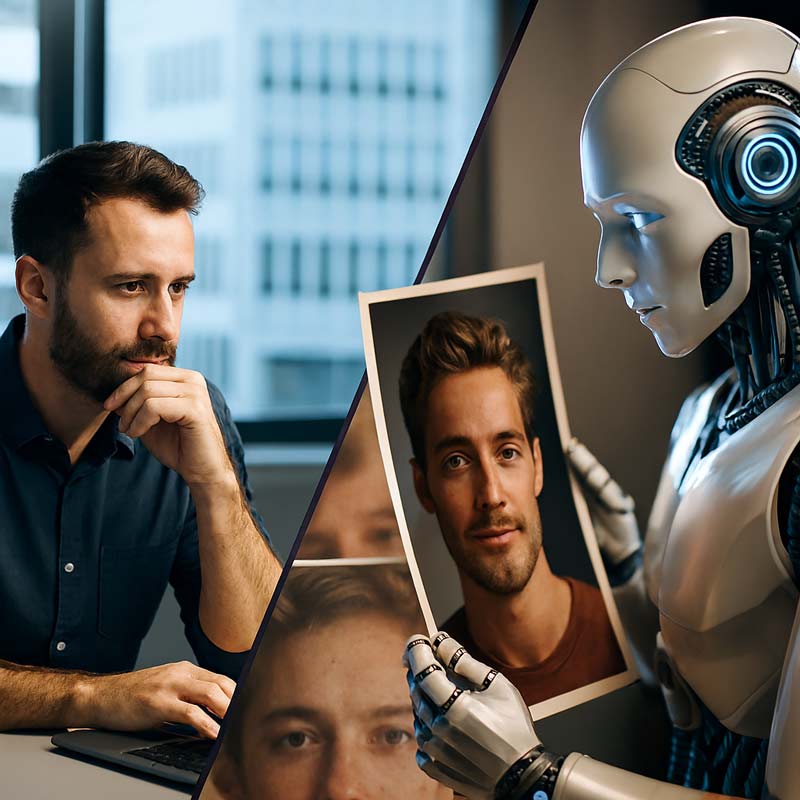
LetsEnhance یک ابزار قدرتمند آنلاین است که با استفاده از هوش مصنوعی، امکان افزایش کیفیت عکس با هوش مصنوعی و همچنین افزایش جزئیات عکس را فراهم میکند. این پلتفرم به شما کمک میکند تصاویر کمکیفیت، تار یا پیکسلی را به عکسهای واضح، شارپ و آماده چاپ تبدیل کنید.
✨ کارایی و ویژگیهای اصلی LetsEnhance
- افزایش کیفیت عکس با هوش مصنوعی: با فناوری Super Resolution مبتنی بر شبکههای عصبی، تصاویر شما بدون افت کیفیت تا 16 برابر بزرگتر میشوند.
- افزایش جزئیات عکس: جزئیات از دسترفته در عکسهای تار یا کمنور بازسازی میشوند و وضوح تصویر به شکل چشمگیری بالا میرود.
- رفع تاری و پیکسلشدگی: ابزار Sharpener عکسهای تار یا پیکسلی را اصلاح کرده و آنها را شفاف میکند.
- بهبود رنگ و نورپردازی: با فیلترهای هوش مصنوعی، رنگها طبیعیتر و نور متعادلتر میشود.
- حذف نویز و آرتیفکت JPEG: کیفیت تصاویر فشردهشده یا قدیمی بهبود مییابد و نویزهای دیجیتال حذف میشوند.
- قابلیت چاپ حرفهای: خروجی با رزولوشن بالا (HD، 4K و حتی 500MP) مناسب برای چاپ پوستر، بنر یا آثار هنری.
- کاربرد در کسبوکارها: مخصوصاً برای فروشگاههای آنلاین، املاک و مستغلات، و تولیدکنندگان محتوا که نیاز به تصاویر حرفهای دارند.
📌 کارهایی که میتوان با LetsEnhance انجام داد
- بازسازی عکسهای قدیمی: تبدیل تصاویر خانوادگی یا تاریخی به نسخههای واضح و قابل چاپ با استفاده از فناوریهای نوین و افزایش کیفیت عکس با هوش مصنوعی.
- بهبود عکسهای موبایل: عکسهای گرفتهشده با گوشی را به کیفیت دوربین حرفهای نزدیک کنید و جزئیات بیشتری در تصویر داشته باشید.
- آمادهسازی تصاویر برای وب و شبکههای اجتماعی: افزایش کیفیت عکسها برای جذب مخاطب و افزایش نرخ کلیک (CTR)، بهویژه زمانی که وضوح و جزئیات تصویر اهمیت زیادی دارد.
- تولید محتوای تبلیغاتی: عکسهای محصول را بهصورت حرفهای ارتقا دهید تا فروش بیشتری داشته باشید؛ این کار با کمک هوش مصنوعی باعث افزایش جزئیات عکس و نمایش بهتر محصول میشود.
- پشتیبانی از هنرمندان و طراحان: تبدیل آثار دیجیتال یا نقاشیهای اسکنشده به نسخههای باکیفیت برای چاپ یا نمایش آنلاین، همراه با بهبود وضوح و افزایش کیفیت عکس با هوش مصنوعی.
🎯 چرا LetsEnhance؟
- استفاده آسان و آنلاین بدون نیاز به نرمافزارهای پیچیده مثل فتوشاپ.
- سرعت بالا در پردازش و امکان ویرایش دستهای چندین عکس همزمان.
- ترکیب چندین قابلیت در یک ابزار: بزرگنمایی، شارپسازی، بهبود رنگ، حذف نویز.
- مناسب برای افراد حرفهای و حتی کاربران عادی که فقط میخواهند عکسهایشان بهتر دیده شود.
🖥 آموزش کار با آیتمهای موجود در تصویر LetsEnhance
- برای شروع استفاده از ابزار آنلاین LetsEnhance برای افزایش کیفیت عکس با هوش مصنوعی، وارد سایت letsenhance.io شوید و توسط اکانت گوگل یا فیس بوک ثبت نام کنید. عکس خود را در بخش Drop You images بکشید یا آپلود نمایید.
- در بخش Operations شدت بهبود (Gentle, Balanced, Strong, Ultra) و اندازه خروجی (Auto, Scale, Width & Height) را انتخاب کنید.
- سپس روی Enhance بزنید تا پردازش انجام شود.
- در نهایت از بخش MY IMAGES روی آیکون Download کلیک کنید تا خروجی ذخیره شود.
🪄 تنظیمات و آیتم های LetsEnhance
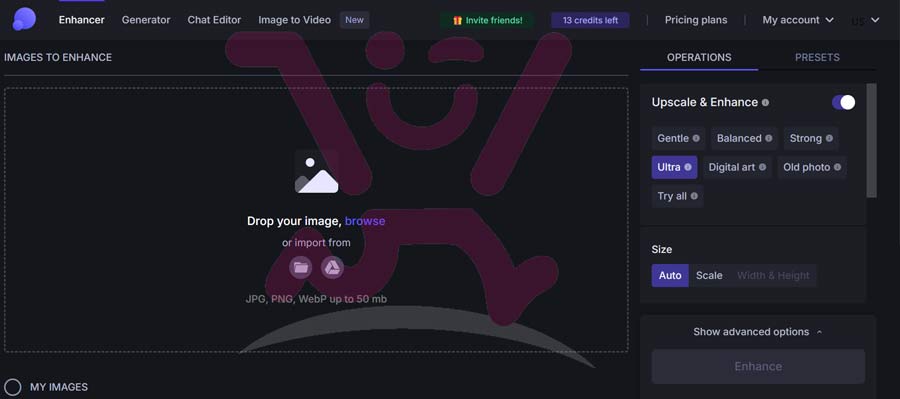
🔝 نوار بالایی (Top Navigation Bar)
- Enhancer: بخش اصلی برای افزایش کیفیت عکس با هوش مصنوعی و افزایش جزئیات عکس. اینجا عکسها آپلود و پردازش میشوند.
- Generator: تولید تصاویر جدید با هوش مصنوعی (برای طراحی یا خلق محتوا).
- Chat Editor: ویرایش و بهبود متن یا کپشن مرتبط با تصاویر.
- Image to Video (New): تبدیل عکس به ویدئو کوتاه با افکتهای هوش مصنوعی.
- Invite friends!: دعوت دوستان برای استفاده از سرویس و دریافت اعتبار رایگان.
- Credits left: تعداد اعتبار باقیمانده برای پردازش عکسها (مثلاً 13 اعتبار).
- Pricing plans: مشاهده و خرید پلنهای اشتراک.
- My account: تنظیمات حساب کاربری.
📂 بخش تصاویر (MY IMAGES)
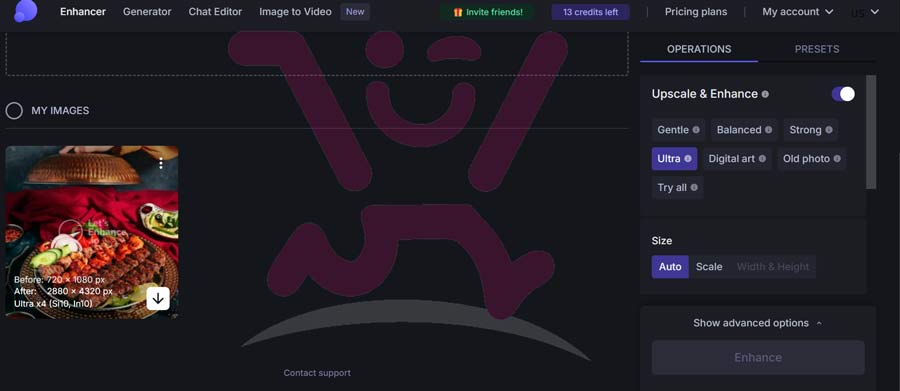
- این قسمت پیشنمایش عکسهای آپلود شده و نسخه بهبود یافته را نشان میدهد.
- Before/After: مقایسه اندازه و کیفیت عکس قبل و بعد از پردازش.
- Download icon: دکمه دانلود خروجی نهایی.
⚙️ بخش عملیات (OPERATIONS)
اینجا تنظیمات اصلی برای پردازش عکس قرار دارد:
Upscale & Enhance: 👉 وقتی روشن باشد، عکس هم بزرگنمایی (Upscale) و هم بهبود (Enhance) میشود. این ترکیب بهترین نتیجه برای افزایش کیفیت عکس با هوش مصنوعی است.
- Gentle: تغییرات ملایم، مناسب عکسهای باکیفیت.
- Balanced: حالت متعادل برای بیشتر تصاویر.
- Strong: وضوح و جزئیات بیشتر.
- Ultra: بیشترین سطح بهبود، مناسب عکسهای تار یا کمکیفیت.
- Digital art: مخصوص آثار هنری یا طراحی دیجیتال.
- Old photo: بازسازی عکسهای قدیمی.
- Try all: تست همه حالتها برای انتخاب بهترین خروجی.
Size: 👉 تعیین اندازه خروجی:
- Auto: انتخاب خودکار بهترین اندازه.
- Scale: بزرگنمایی بر اساس ضریب (مثلاً 2x یا 4x).
- Width & Height: تعیین دقیق عرض و ارتفاع خروجی.
Show advanced options: 👉 تنظیمات پیشرفته مثل کنترل رنگ، نور، شارپسازی یا حذف نویز.
- Enhance button: دکمه اصلی برای شروع پردازش. پس از انتخاب تنظیمات، با کلیک روی Enhance عکس پردازش میشود.
🔑 به این ترتیب، با استفاده از آیتمهایی مثل Upscale & Enhance و انتخاب حالتهای مختلف، میتوانید کیفیت عکسهای خود را با هوش مصنوعی افزایش دهید و جزئیات بیشتری به آن اضافه کنید.