

دلیل دانلود نشدن از Microsoft Store و روشهای رفع مشکل
مشکل دانلود نشدن از Microsoft Store یکی از رایجترین خطاهایی است که کاربران ویندوز 10 و ویندوز 11 با آن روبهرو میشوند. وقتی Microsoft Store کار نمیکند یا دانلود متوقف میشود، بسیاری از کاربران نمیدانند دلیل اصلی چیست. در ادامه دلایل اصلی و راهحلهای قطعی برای رفع مشکل دانلود نشدن از Microsoft Store را بررسی میکنیم.
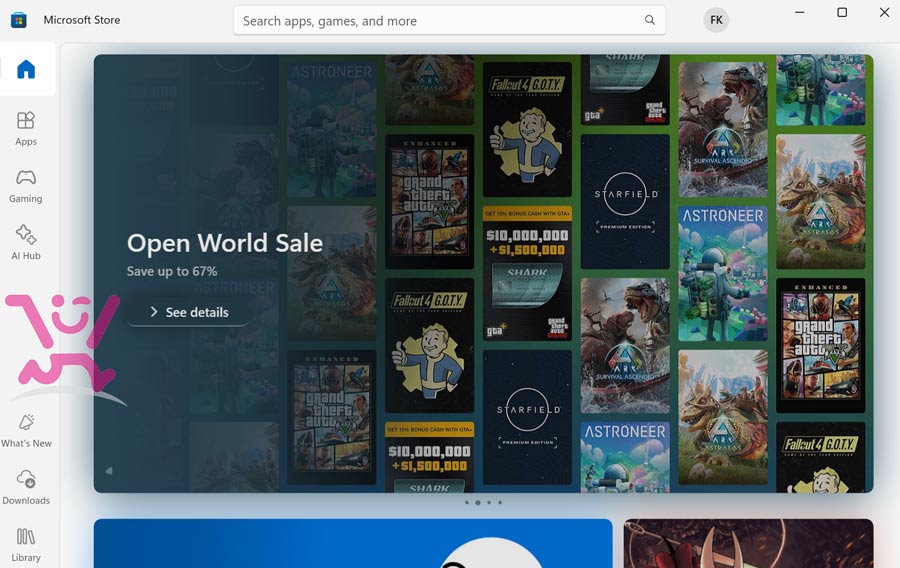
چرا Microsoft Store دانلود نمیکند؟
- اتصال اینترنت ضعیف یا VPN نامناسب: یکی از دلایل مهم دانلود نشدن از Microsoft Store همین موضوع است.
- کش خراب استور: فایلهای موقتی میتوانند باعث شوند دانلود از Microsoft Store انجام نشود.
- تنظیمات منطقه و زبان: انتخاب کشورهایی مثل ایران میتواند باعث دانلود نشدن از Microsoft Store شود.
- آپدیت نبودن ویندوز: نسخههای قدیمی ویندوز گاهی مانع دانلود از Microsoft Store میشوند.
- مشکل حساب کاربری مایکروسافت: ورود ناقص یا همگامسازی نشدن اکانت میتواند دلیل دانلود نشدن از Microsoft Store باشد.
- باگ در ویندوز کرک شده: معمولا ویندوز های غیر اورجینال یا به اصطلاح کرک شده دارای باگ هایی هستند که نمیتوانند برخی عملیات های معمول ویندوز را بصورت عادی انجام دهند.
روش های رفع مشکل دانلود نشدن از Microsoft Store
- بررسی اتصال اینترنت و غیرفعال کردن موقت VPN یا پروکسی.
- پاک کردن کش استور با اجرای دستور
wsreset.exe. برای اینکار CMD را باز کنید و دستور قید شده را تایپ و اینتر کنید. - تغییر منطقه ویندوز به United States برای جلوگیری از دانلود نشدن از Microsoft Store.
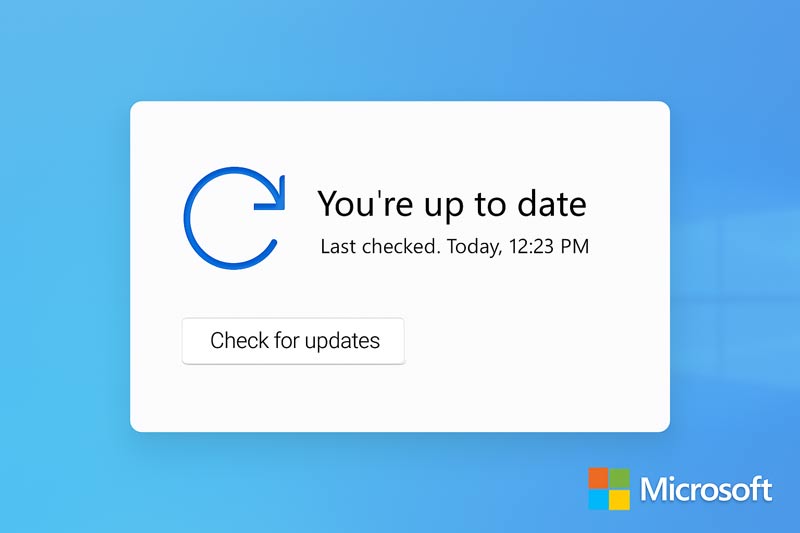
- بهروزرسانی ویندوز از بخش Update & Security.
- اجرای Windows Troubleshooter برای شناسایی و رفع خطاهای استور.
- در صورت ادامه مشکل، استفاده از ابزار Winget برای نصب برنامهها بهعنوان جایگزین.
نکات تکمیلی برای بهینهسازی تجربه کار با Microsoft Store
برای اینکه مقاله شما هم از نظر کاربرپسندی و هم از نظر سئو کامل باشد، بهتر است علاوه بر دلایل و راهحلها، به چند نکته تکمیلی هم اشاره کنیم:
۱. بررسی تاریخ و ساعت سیستم
گاهی اوقات تنها دلیل دانلود نشدن از Microsoft Store تنظیم نبودن تاریخ و ساعت ویندوز است. اگر ساعت سیستم شما با سرورهای مایکروسافت هماهنگ نباشد، استور اجازه دانلود نمیدهد.
۲. ریست کردن Microsoft Store
اگر هیچکدام از روشهای قبلی جواب نداد، میتوانید از مسیر Settings > Apps > Apps & Features وارد تنظیمات Microsoft Store شوید و گزینه Reset را انتخاب کنید. این کار استور را به حالت اولیه بازمیگرداند.
۳. استفاده از حساب کاربری دیگر
گاهی مشکل به اکانت فعلی شما مربوط است. ورود با یک حساب مایکروسافت دیگر میتواند مشکل را برطرف کند.
۴. پاکسازی موقت پوشه SoftwareDistribution
این پوشه مربوط به آپدیتهای ویندوز است. اگر فایلهای خراب در آن وجود داشته باشد، ممکن است روی عملکرد استور هم تأثیر بگذارد. با پاکسازی این پوشه و ریاستارت سیستم، مشکل در بسیاری از مواقع حل میشود.
جمعبندی
مشکل دانلود نشدن از Microsoft Store میتواند دلایل مختلفی داشته باشد؛ از اینترنت گرفته تا تنظیمات ویندوز و کش خراب. با اجرای مراحل بالا، در بیشتر مواقع مشکل بهسادگی حل میشود. اگر همچنان موفق به دانلود نشدید، پیشنهاد میشود ابتدا ویندوز خود را آپدیت کرده و سپس با تغییر منطقه و پاکسازی کش، دوباره استور را امتحان کنید.