
نصب ویندوز 11 بدون TPM | آموزش کامل و گامبهگام
مقدمه ای بر نصب ویندوز 11 بدون TPM
مایکروسافت در ویندوز 11 شرطی برای نصب سیستمعامل قرار داده است: فعال بودن ماژول TPM 2.0. این موضوع باعث شده بسیاری از کاربران با سختافزار قدیمیتر نتوانند بهطور مستقیم ویندوز 11 را نصب کنند. اما خبر خوب این است که روشهای مطمئن و سادهای برای نصب ویندوز 11 بدون TPM وجود دارد که در این مقاله بهطور کامل بررسی میکنیم.
چرا مایکروسافت TPM را الزامی کرد؟
TPM یا Trusted Platform Module یک تراشه امنیتی است که وظیفه رمزگذاری و محافظت از دادهها را بر عهده دارد. مایکروسافت با هدف افزایش امنیت، نصب ویندوز 11 را به وجود این تراشه وابسته کرده است.
اما واقعیت این است که بسیاری از سیستمهای قدیمی هنوز هم توانایی اجرای ویندوز 11 را دارند و کاربران نمیخواهند صرفاً به خاطر نبود TPM از این نسخه محروم شوند
روشهای نصب ویندوز 11 بدون TPM
در ادامه چند روش کاربردی و تستشده برای نصب Windows11 بدون TPM معرفی میکنیم:
1. ویرایش فایل رجیستری (Registry Editor)
- هنگام نصب ویندوز، در صفحه خطای عدم پشتیبانی، کلیدهای ترکیبی
Shift + F10را بزنید. - پنجره Command Prompt باز میشود. دستور
regeditرا وارد کنید. - در مسیر زیر یک کلید جدید بسازید:
HKEY_LOCAL_MACHINE\SYSTEM\Setup- در این بخش سه مقدار DWORD بسازید:
BypassTPMCheck= 1BypassSecureBootCheck= 1BypassRAMCheck= 1
- حالا نصب ویندوز را ادامه دهید.
2. استفاده از ابزار Rufus
- آخرین نسخه نرمافزار Rufus را دانلود کنید.
- فایل ISO ویندوز 11 را انتخاب کنید.
- در پایین روی Start کلیک کرده، گزینه Remove requirement for TPM and Secure Boot را فعال کنید.
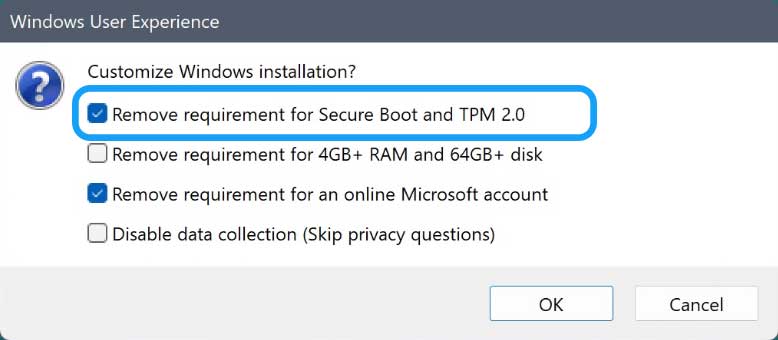
- فلش بوتیبل بسازید و نصب را آغاز کنید.
اگر اصلا کار با این نرم افزار را نمیدانید توصیه میکنم نصب ویندوز با فلش توسط Rufus بخوانید.
3. جایگزینی فایل appraiserres.dll
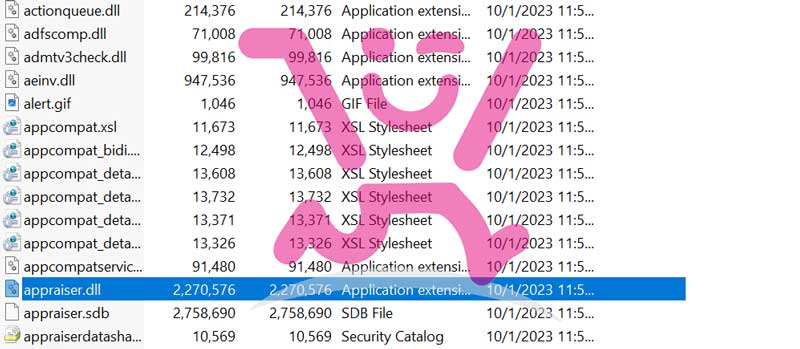
- فایل ISO ویندوز 11 را استخراج کنید.
- فایل
appraiserres.dllرا از پوشهsourcesحذف کنید. - فایل مشابه از ویندوز 10 را جایگزین کنید. (ویندوز 10 را دانلود کرده و دقیقا به همان پوشه ذکر شده رفته و فایل آن را با فایل ویندوز 11 جایگزین کنید)
- حالا نصب بدون خطای TPM انجام میشود.
مزایا و معایب نصب ویندوز 11 بدون TPM
| مزایا | معایب |
| امکان نصب روی سیستمهای قدیمی | کاهش سطح امنیتی |
| صرفهجویی در هزینه ارتقا سختافزار | احتمال ناسازگاری در برخی آپدیتها |
| دسترسی به امکانات جدید ویندوز 11 | نیاز به تغییرات دستی در نصب |
نکات مهم قبل از نصب
- حتماً از اطلاعات مهم خود بکاپ بگیرید.
- مطمئن شوید که سیستم شما حداقل سختافزار لازم (CPU، RAM و کارت گرافیک) را دارد.
- بهتر است بعد از نصب، آخرین درایورها و آپدیتها را نصب کنید تا عملکرد سیستم پایدارتر شود.
جمعبندی
اگرچه مایکروسافت نصب ویندوز 11 را به وجود TPM محدود کرده، اما با روشهای معرفیشده میتوانید بهراحتی نصب ویندوز 11 بدون TPM را انجام دهید. این راهکارها به شما کمک میکنند بدون نیاز به ارتقای سختافزار، از امکانات جدید ویندوز 11 بهرهمند شوید.