
رفع مشکل مصرف بالای CPU در ویندوز 11 توسط SysInfoCap.exe
یکی از مشکلات رایج کاربران لپتاپهای HP در ویندوز 11، مواجهه با پردازشی به نام SysInfoCap.exe است. این پردازش گاهی باعث مصرف بالای CPU در ویندوز 11 میشود و در نتیجه سرعت سیستم به شدت کاهش پیدا میکند. اگر شما هم با این مشکل روبهرو شدهاید، در این مقاله راهکارهای قطعی برای رفع آن را بررسی میکنیم.
چرا SysInfoCap.exe باعث مصرف بالای CPU در ویندوز 11 میشود؟
- اجرای مداوم در پسزمینه برای جمعآوری اطلاعات سختافزاری
- تداخل با سرویسهای HP Support Assistant
- خرابی WMI Repository در ویندوز
- باگ نرمافزاری که منجر به مصرف غیرعادی منابع میشود
این عوامل باعث میشوند که پردازش SysInfoCap.exe بهطور غیرعادی فعال بماند و باعث افزایش درگیری CPU شود.
روشهای رفع مشکل درگیری شدید CPU در ویندوز 11
1. غیرفعال کردن سرویس HP Support Assistant
- کلیدهای Win + R را فشار دهید و عبارت
services.mscرا وارد کنید. - سرویس HP Support Assistant Service را پیدا کرده و روی Stop کلیک کنید.
- در بخش Startup type گزینه Disabled را انتخاب کنید.
- سپس در Task Manager پردازش SysInfoCap.exe را پایان دهید.
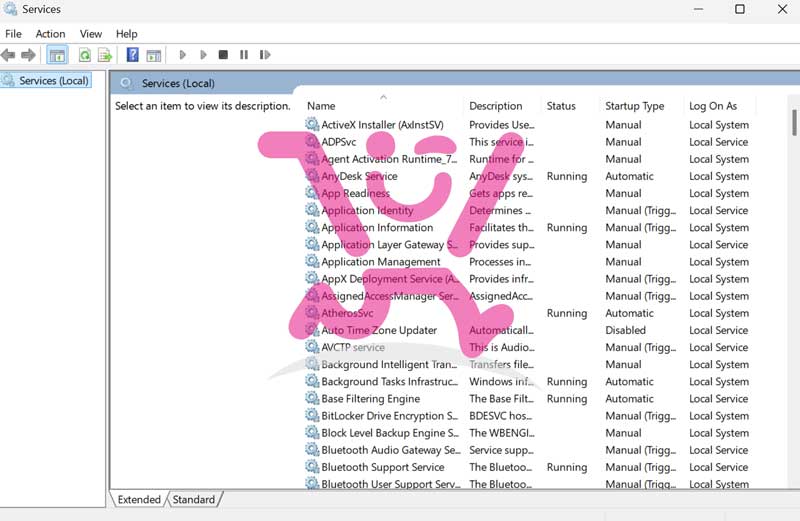
services.mscاین کار معمولاً باعث کاهش مصرف CPU در ویندوز 11 میشود.
2. استفاده از ابزار HP Performance Tune-up
ابزار رسمی HP میتواند مشکلاتی مانند مصرف بالای پردازنده در ویندوز 11 را که ناشی از SysInfoCap.exe است، شناسایی و رفع کند. کافی است این ابزار را از سایت HP دانلود و اجرا کنید.
3. اجرای ویندوز در حالت Clean Boot

- وارد System Configuration شوید.
- در تب Services گزینه Hide all Microsoft services را فعال کنید.
- روی Disable all کلیک کنید.
- سیستم را ریاستارت کنید.
اگر مشکل درگیری منابع سخت افزاری ویندوز برطرف شد، سرویسها را یکییکی فعال کنید تا عامل اصلی مشخص شود.
4. حذف نرمافزارهای غیرضروری HP
اگر هیچکدام از روشهای بالا جواب نداد، بهتر است نرمافزارهایی مانند HP Support Assistant یا HP System Event Utility را حذف کنید. این کار میتواند بهطور کامل مشکل درگیری منابع سخت افزاری را برطرف کند.
SysInfoCap.exe چیست؟
فایل SysInfoCap.exe بخشی از نرمافزارهای HP است که اطلاعات سختافزاری و نرمافزاری سیستم را جمعآوری میکند. این فایل معتبر است اما در صورت بروز خطا میتواند باعث درگیری CPU در Windows 11 شود.
راهکارهای پیشگیرانه برای جلوگیری از مصرف بالای پردازنده در Windows 11
حتی اگر مشکل SysInfoCap.exe را برطرف کرده باشید، رعایت چند نکته میتواند مانع بازگشت دوباره مصرف بالای CPU شود:
- بهروزرسانی منظم درایورها: درایورهای قدیمی یا ناسازگار میتوانند باعث افزایش بار پردازشی شوند. استفاده از Windows Update یا نرمافزارهای رسمی HP توصیه میشود.
- مدیریت استارتآپ ویندوز: بسیاری از برنامهها بهطور پیشفرض هنگام روشن شدن سیستم اجرا میشوند. با محدود کردن آنها، فشار روی CPU کاهش مییابد.
- پاکسازی مخزن WMI: اگر WMI Repository خراب شود، پردازشهایی مثل SysInfoCap.exe مدام در حال تلاش برای جمعآوری داده خواهند بود. اجرای دستور
winmgmt /resetrepositoryدر Command Prompt میتواند مشکل را حل کند. - بررسی بدافزارها: هرچند SysInfoCap.exe یک فایل معتبر است، اما بدافزارها میتوانند با نام مشابه خود را پنهان کنند. اسکن کامل سیستم با Windows Defender یا آنتیویروس معتبر ضروری است.
نشانههای مصرف بالای پردازنده در ویندوز 11
گاهی کاربران متوجه نمیشوند که دلیل کندی سیستم، مصرف بالای منابع بخصوص CPU در Windows 11 است. برخی نشانههای رایج عبارتند از:
- افزایش صدای فن لپتاپ یا کیس
- کند شدن اجرای برنامهها و باز شدن پنجرهها
- هنگ کردن ناگهانی یا تأخیر در پاسخدهی سیستم
- بالا رفتن دمای دستگاه حتی در حالت بیکار
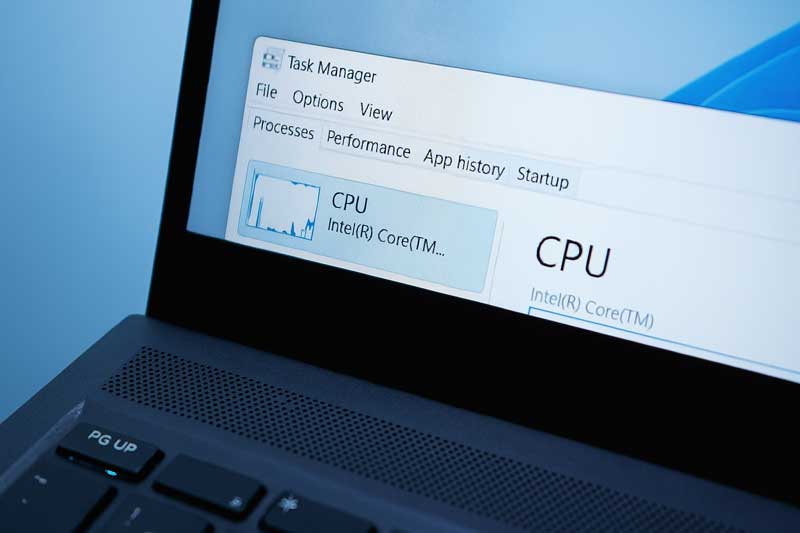
اگر این علائم را مشاهده کردید، بررسی Task Manager میتواند نشان دهد که آیا SysInfoCap.exe یا پردازش دیگری عامل اصلی است یا خیر.
آیا حذف کامل SysInfoCap.exe امن است؟
بهطور کلی، حذف مستقیم فایل SysInfoCap.exe توصیه نمیشود، زیرا بخشی از ابزارهای HP است. اما اگر مصرف بالای منابع در ویندوز 11 بهطور مداوم توسط این پردازش ایجاد میشود و هیچ راهکاری جواب نمیدهد، حذف نرمافزارهای مرتبط HP (مانند HP Support Assistant) میتواند بهترین گزینه باشد.
نتیجهگیری
مشکل مصرف بالای پردازنده در ویندوز 11 یکی از رایجترین دغدغههای کاربران HP است که اغلب به پردازش SysInfoCap.exe مربوط میشود. با اجرای راهکارهایی مثل غیرفعال کردن سرویسهای غیرضروری، استفاده از ابزارهای رسمی HP، پاکسازی WMI و مدیریت استارتآپ، میتوان این مشکل را بهطور کامل برطرف کرد.