
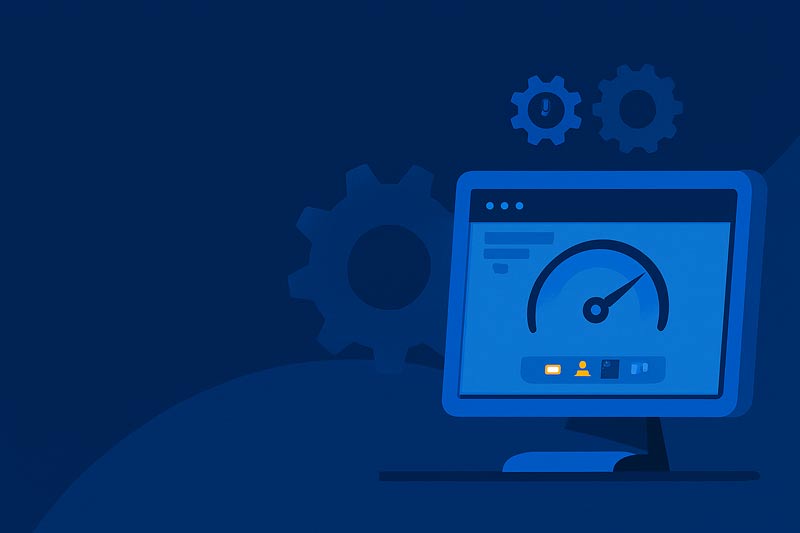
🚀 رفع مشکل کند شدن ویندوز 11 | راهنمای کامل بهینهسازی سرعت ویندوز
دلایل کند شدن ویندوز 11 چیست؟
از جمله علت های کند شدن ویندوز 11 میتواند موارد زیر باشد:
- اجرای همزمان برنامههای سنگین در پسزمینه
- پر بودن حافظه RAM یا هارد دیسک
- فعال بودن افکتهای گرافیکی غیرضروری
- آپدیت نبودن درایورها یا سیستم عامل
- وجود بدافزار یا ویروس
✅ روشهای رفع کند شدن ویندوز 11
1- غیرفعال کردن برنامههای Startup
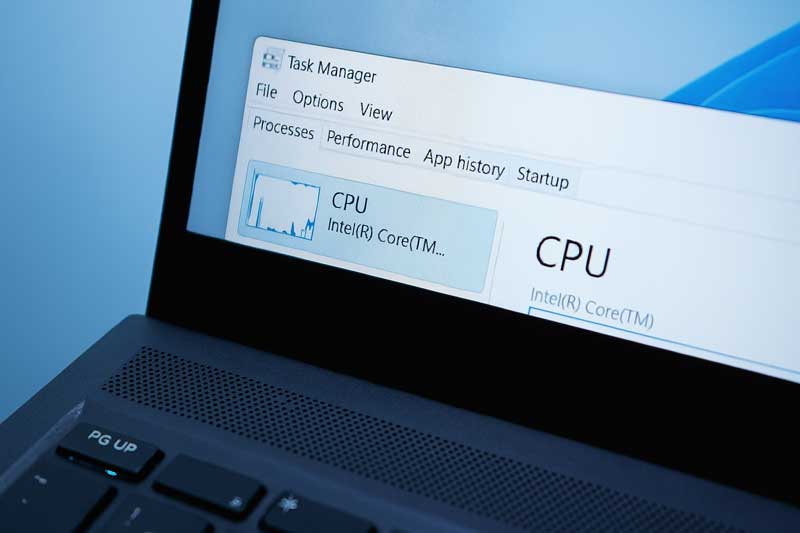
- کلیدهای Ctrl + Shift + Esc را بزنید.
- وارد Task Manager شوید.
- در تب Startup Apps، برنامههای غیرضروری را Disable کنید.
🔑 این کار باعث میشود ویندوز سریعتر بالا بیاید و منابع کمتری مصرف شود.
2- پاکسازی دیسک و فایلهای موقت
- در منوی Start عبارت Disk Cleanup را جستجو کنید.
- درایو C را انتخاب کنید.
- فایلهای موقت، کش و Recycle Bin را پاک کنید.
3- بهینهسازی تنظیمات گرافیکی
- وارد System > Advanced Settings شوید.
- در بخش Performance Options گزینه Adjust for best performance را انتخاب کنید.
4- آپدیت درایورها و ویندوز
- از بخش Windows Update آخرین آپدیتها را نصب کنید.
- درایور کارت گرافیک و سختافزارهای اصلی را بهروز کنید.
- میتوانید از آموزش آپدیت درایورهای ویندوز برای بروزرسانی آن ها به راحتی استفاده نمایید.
5- استفاده از آنتیویروس
- یک آنتیویروس معتبر نصب کنید.
- سیستم را اسکن کامل کنید تا بدافزارها حذف شوند.
6- غیرفعال کردن سرویسهای غیرضروری ویندوز
- کلیدهای Win + R را بزنید.
- عبارت services.msc را وارد کنید.
- سرویسهایی مثل Print Spooler (اگر پرینتر ندارید) یا Xbox Services (اگر گیمر نیستید) را روی حالت Manual یا Disabled قرار دهید.
7- مدیریت حافظه مجازی (Virtual Memory)
- وارد System > Advanced Settings > Performance شوید.
- در بخش Virtual Memory مقدار آن را متناسب با RAM سیستم تنظیم کنید.
- پیشنهاد: مقدار Initial Size برابر با RAM و مقدار Maximum Size دو برابر RAM باشد.
8- استفاده از ابزارهای داخلی ویندوز
- Storage Sense: برای پاکسازی خودکار فایلهای موقت.
- Defragment and Optimize Drives: برای بهینهسازی هارد دیسک (در صورت استفاده از HDD).
9- حذف نرمافزارهای سنگین و بلااستفاده
- وارد Settings > Apps > Installed Apps شوید.
- برنامههایی که استفاده نمیکنید را حذف کنید.
- این کار هم فضای دیسک را آزاد میکند و هم منابع سیستم را سبکتر میسازد.
10- ریست کردن ویندوز بدون حذف فایلها
اگر هیچکدام از روشهای بالا برای رفع کند شدن ویندوز 11 جواب نداد:
- وارد Settings > Recovery شوید.
- گزینه Reset this PC را انتخاب کنید.
- حالت Keep my files را فعال کنید تا فقط ویندوز ریست شود و فایلهای شخصی باقی بمانند
📌 نکات طلایی برای افزایش سرعت ویندوز 11
- همیشه حداقل 20٪ فضای خالی در درایو C نگه دارید.
- از SSD به جای HDD استفاده کنید.
- سرویسهای غیرضروری ویندوز را غیرفعال کنید.
📊 جدول مقایسه روشهای افزایش سرعت ویندوز 11
| روش | میزان تاثیر | سختی اجرا | مناسب برای |
| غیرفعال کردن Startup | ⭐⭐⭐⭐ | آسان | همه کاربران |
| پاکسازی دیسک | ⭐⭐⭐ | آسان | همه کاربران |
| بهینهسازی گرافیک | ⭐⭐⭐⭐ | متوسط | سیستم های ضعیف |
| آپدیت درایورها | ⭐⭐⭐ | متوسط | کاربران حرفه ای |
| غیرفعال کردن سرویسها | ⭐⭐⭐⭐ | متوسط | کاربران نیم حرفه ای |
| مدیریت حافظه مجازی (Virtual Memory) | ⭐⭐⭐ | متوسط | سیستم های با RAM کم |
| ریست کردن ویندوز (Reset this PC) | ⭐⭐⭐⭐⭐ | سخت | زمانی که با هیچ روشی جواب نمیگیرید |
| استفاده از آنتیویروس و حذف بدافزار | ⭐⭐⭐ | آسان | همه کاربران |
| استفاده از ابزارهای داخلی ویندوز (Storage Sense, Defrag) | ⭐⭐⭐ | آسان | همه کاربران |
| حذف نرمافزارهای سنگین و بلااستفاده | ⭐⭐⭐⭐ | آسان | همه کاربران |
❓ سوالات متداول
چرا ویندوز 11 بعد از آپدیت کند میشود؟
گاهی آپدیتها باگ دارند یا با سختافزار شما سازگار نیستند. در این حالت بهتر است آپدیت را حذف کنید یا منتظر نسخه جدیدتر بمانید.
بهترین روش افزایش سرعت ویندوز 11 چیست؟
غیرفعال کردن برنامههای Startup و استفاده از SSD بیشترین تاثیر را دارند.
آیا ریست کردن ویندوز مشکل کندی را حل میکند؟
بله، در بیشتر مواقع ریست کردن ویندوز بدون حذف فایلها مشکل کندی را به طور کامل برطرف میکند.
🏆 جمعبندی
اگر سیستم شما با مشکل کند شدن ویندوز 11 مواجه است، ابتدا از روشهای ساده مثل غیرفعال کردن برنامههای Startup و پاکسازی دیسک شروع کنید. اگر مشکل ادامه داشت، سراغ روشهای پیشرفتهتر مثل مدیریت حافظه مجازی یا غیرفعال کردن سرویسهای غیرضروری بروید. در نهایت، اگر هیچکدام جواب نداد، ریست کردن ویندوز بهترین گزینه خواهد بود.
با رعایت این نکات، مشکل کند شدن ویندوز 11 بهطور کامل برطرف شده و سرعت سیستم شما به حالت ایدهآل بازمیگردد.
منبع برخی از نکات