
حذف بخش های صدا؛ آموزش برش آهنگ به سادهترین روش
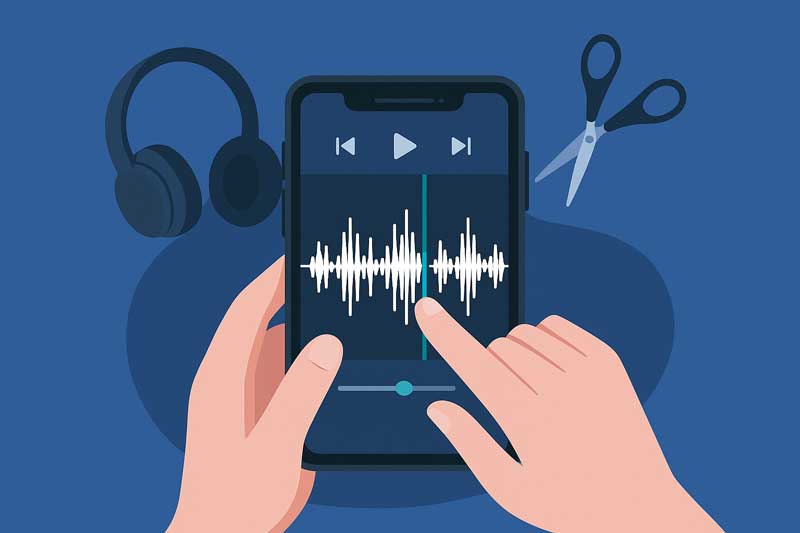
گاهی پیش میآید که بخواهیم از یک فایل صوتی یا موسیقی فقط بخش خاصی را نگه داریم و باقی قسمتها را حذف کنیم. این کار که به آن حذف بخش های صدا گفته میشود، یکی از مهمترین مهارتها در ویرایش فایلهای صوتی است. در این مقاله بهصورت کامل به آموزش برش آهنگ و معرفی ابزارهای کاربردی برای انجام این کار میپردازیم.
چرا حذف بخش های صدا اهمیت دارد؟
- ساخت زنگ موبایل از یک آهنگ
- آمادهسازی موسیقی برای ویدیو یا پادکست
- حذف سکوت یا نویزهای اضافی
- کوتاه کردن فایل صوتی برای انتشار در شبکههای اجتماعی
آموزش برش آهنگ با نرمافزارهای رایگان
برای حذف بخش های صدا و انجام دقیق برش آهنگ میتوانید از ابزارهای زیر استفاده کنید:
1. Audacity (رایگان و حرفهای)
- قابلیت انتخاب بخش دلخواه از فایل صوتی
- امکان حذف یا ذخیره بخش انتخابشده
- پشتیبانی از فرمتهای مختلف (MP3, WAV, OGG)
2. Online Audio Cutter (ابزار آنلاین)
- بدون نیاز به نصب نرمافزار
- مناسب برای کارهای سریع و ساده
- قابلیت ذخیره فایل در فرمتهای مختلف
3. Adobe Audition (حرفهای و پیشرفته)
- مناسب برای تولیدکنندگان محتوا و پادکست
- امکانات پیشرفته برای حذف نویز و افکتگذاری
- کنترل دقیق روی تایملاین فایل صوتی
آموزش حذف بخش های صدا در Audacity
Audacity یک نرمافزار رایگان و متنباز روی ویندوز، مک و لینوکس است که بهدقت در برش و ویرایش فایلهای صوتی مشهور است.
مراحل گامبهگام
1- نصب و وارد کردن فایل:
- ابتدا نرم افزار Audacity دانلود کنید.
- Audacity را باز کنید.
- از مسیر File > Import > Audio فایل خود را وارد کنید.
- برای برش آهنگ، موج صدا روی تایملاین نمایش داده میشود.
2- انتخاب بخش هدف:
- با Selection Tool کلیک کرده و درگ کنید تا نقطه شروع و پایان بخش موردنظر مشخص شود.
- برای دقت بیشتر، از بزرگنمایی (+) استفاده کنید تا مرزها را دقیق تنظیم کنید.
3- حذف بخشهای اضافی:
- اگر قصد دارید بخش انتخابشده را حذف کنید: Edit > Delete یا کلید Delete.
- اگر میخواهید فقط همان بخش را نگه دارید: Edit > Remove Special > Trim Audio (بقیه حذف میشود و بخش انتخابی باقی میماند).
4- انتقال نرم (اختیاری):
- برای کاهش کلیکهای صوتی در مرزها: Effect > Fade In برای ابتدای قطعه و Effect > Fade Out برای انتهای قطعه.
5- ذخیره خروجی:
- File > Export > Export as MP3/WAV و بیتریت مناسب (مثلاً 192 kbps برای تعادل کیفیت/حجم).
- متادیتا را در صورت نیاز تکمیل کنید.
آموزش حذف بخش های صدا با Online Audio Cutter
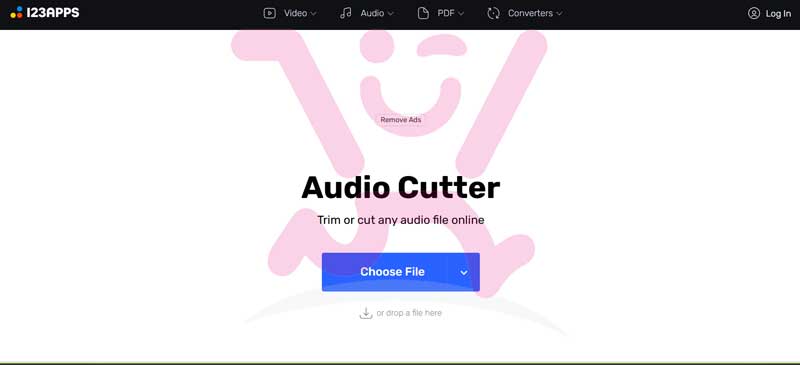
اگر میخواهید سریع و بدون نصب نرمافزار فقط یک بخش از آهنگ را جدا کنید، ابزارهای آنلاین مثل Online MP3 Cutter با اسلایدرها انتخاب و برش را ساده میکنند و از فرمتهای بسیاری پشتیبانی میکنند. نسخههای تحت وب دیگری مثل Aspose Audio Cutter نیز امکان برش آنلاین با پشتیبانی از فرمتهای رایج را میدهند.
مراحل گامبهگام
- باز کردن ابزار:
- وارد وبسایت Online MP3 Cutter شوید.
- آپلود فایل:
- فایل صوتی را از سیستم خود آپلود کنید.
- منتظر پردازش اولیه بمانید تا موج صدا نمایش داده شود.
- انتخاب محدوده:
- با دو اسلایدر، شروع و پایان بخش مدنظر را تنظیم کنید.
- در صورت وجود، گزینههای Fade In/Fade Out را برای خروجی نرم فعال کنید.
- تنظیمات خروجی:
- فرمت خروجی را انتخاب کنید (MP3 برای انتشار، WAV برای کیفیت آرشیوی).
- اگر گزینه بیتریت وجود دارد، 192 یا 256 kbps را برای بالانس کیفیت/حجم انتخاب کنید.
- دانلود:
- روی Cut/Trim کلیک کنید و خروجی را دانلود کنید.
نکات سرعت و حریم خصوصی
- فایلهای حساس را فقط در ابزارهای معتمد آپلود کنید.
- برای فایلهای طولانی، اتصال پایدار اینترنت ضروری است.
- اگر نیاز به کارهای پیدرپی دارید، یک ابزار دسکتاپ (مثل Audacity) سریعتر خواهد بود.
آموزش حذف بخش های صدا در Adobe Audition
Adobe Audition یکی از حرفهایترین ابزارهای ویرایش صوت است؛ برای بهبود کیفیت، حذف بخشهای ناخواسته، ترکیب قطعات و کارهای پیشرفته عالی عمل میکند.
مراحل گامبهگام (Waveform View)
- ابتدا نرم افزار Adobe Audition را دانلود کنید.
- ورود فایل:
- Audition را باز کنید و از مسیر File > Open فایل صوتی را وارد کنید.
- برای برش آهنگ در نمای Waveform کار کنید.
- نشانهگذاری دقیق:
- با ابزار Selection محدوده را انتخاب کنید.
- برای دقت بالا از Zoom و Markers استفاده کنید: کلید M برای افزودن نشانگذار دقیق در مرزها.
- حذف یا نگهداشتن بخش:
- حذف محدوده انتخابی: Edit > Delete (یا Ripple Delete برای جابجایی خودکار بخشها).
- نگهداشتن فقط همان بخش: Edit > Crop.
- Transitions و پاکسازی:
- برای جلوگیری از کلیکهای مرزی: Favorites > Fade In و Favorites > Fade Out.
- اگر نویز مرزی باقی مانده: Effects > Noise Reduction/Restoration > Automatic Click Remover.
- خروجی حرفهای:
- File > Export > File و انتخاب Format/Codec (AAC/MP3/WAV).
- در بخش Sample Rate و Bitrate تنظیمات سازگار با پروژه و پلتفرم مقصد را اعمال کنید.
تایملاین چندترکی (Multitrack) برای پروژهها
- اگر میخواهید چند فایل را ترکیب کنید و بخشهایی را حذف/جایگزین کنید، از Multitrack استفاده کنید، Trackها را مرتب کنید و با Razor Tool برشهای غیرمخرب بزنید، سپس میکس نهایی بگیرید.