
غیرفعالسازی Exploit Protection در ویندوز 11 و مدیریت تنظیمات امنیتی
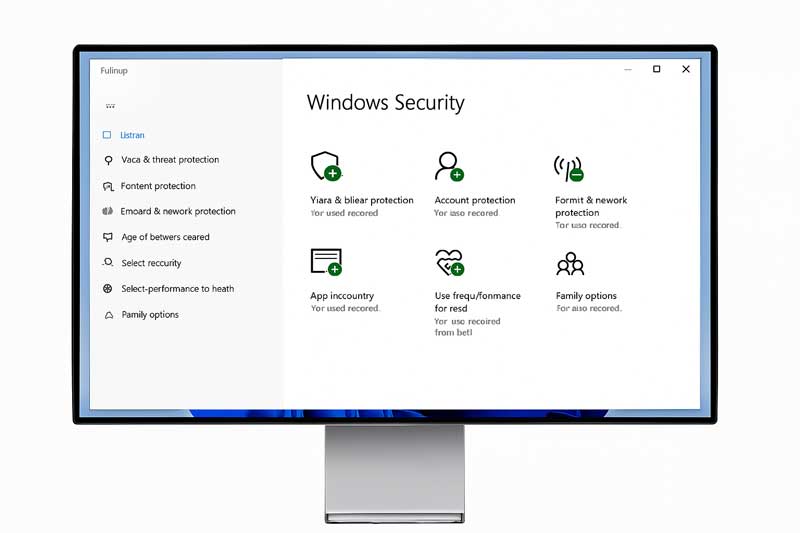
غیرفعالسازی Exploit Protection یکی از موضوعات مهمی است که بسیاری از کاربران هنگام کار با نرمافزارهای ناسازگار با این قابلیت به آن نیاز پیدا میکنند. Exploit Protection بهطور پیشفرض فعال است و وظیفه دارد جلوی اجرای کدهای مخرب و سوءاستفاده از آسیبپذیریهای نرمافزاری را بگیرد. با این حال، در برخی شرایط خاص لازم است کاربر برای اجرای صحیح برنامهها، بخشی از این محافظت را خاموش کند.
این قابلیت بخشی از تنظیمات امنیتی ویندوز 10 و 11 محسوب میشود و بهعنوان یک سپر دفاعی عمل میکند. مایکروسافت آن را طراحی کرده تا امنیت سیستم در برابر حملات سایبری افزایش یابد. اما مدیریت درست این تنظیمات اهمیت زیادی دارد؛ زیرا خاموش کردن کامل آن میتواند سطح امنیت سیستم را کاهش دهد. بهترین رویکرد این است که تنها برای برنامههای ناسازگار تغییرات اعمال شود و پس از رفع مشکل، دوباره محافظت فعال گردد.
نمونههایی از حملات Exploit
- اجرای کد از راه دور (Remote Code Execution)
- دسترسی غیرمجاز به حافظه یا دادههای حساس
- دور زدن مکانیزمهای امنیتی سیستم
- آلوده کردن سیستم به بدافزار یا باجافزار
با این حال، برخی نرمافزارها ممکن است با این قابلیت ناسازگار باشند. در چنین شرایطی کاربر مجبور میشود برای اجرای صحیح برنامه، اقدام به غیرفعالسازی Exploit Protection در ویندوز کند. این کار باید با دقت انجام شود، زیرا خاموش کردن کامل آن میتواند امنیت سیستم را کاهش دهد. بهترین راهکار این است که فقط برای برنامههای ناسازگار تنظیمات خاص را تغییر دهید و پس از رفع مشکل، دوباره محافظت را فعال کنید.
دلایل غیرفعالسازی Exploit Protection
- ناسازگاری برخی نرمافزارها با تنظیمات پیشفرض
- نیاز به اجرای برنامههای قدیمی یا تخصصی که با این محافظت مشکل دارند
- تست و عیبیابی نرمافزارها در محیطهای توسعه
روشهای مدیریت و غیرفعالسازی Exploit Protection
- Windows Security: از بخش App & Browser Control میتوان تنظیمات مربوط به Exploit Protection را برای برنامههای خاص تغییر داد.
- PowerShell: با دستورات مدیریتی امکان کنترل دقیقتر و غیرفعالسازی برخی محافظتها وجود دارد.
- Group Policy Editor: مناسب برای مدیران شبکه که میخواهند تنظیمات امنیتی را روی چندین سیستم اعمال کنند.
غیرفعال سازی از طریق Windows Security
- ابتدا با جستجوی Windows Security در ویندوز این نرم افزار را اجرا میکنید.
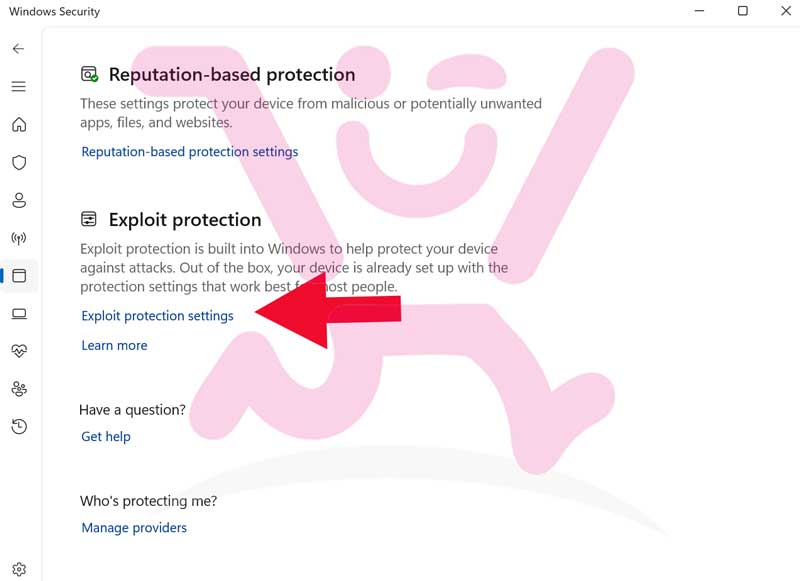
- سپس وارد بخش App & Browser Control شوید.
- گزینه Exploit Protection Settings را انتخاب کنید.
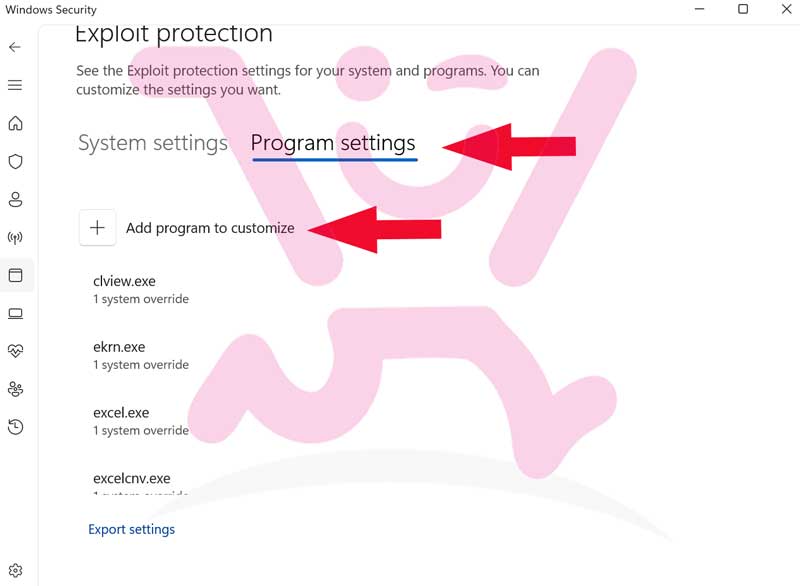
- در تب Program Settings میتوانید برنامه موردنظر را اضافه کنید و سپس برای هر نوع محافظت (مثل ACG یا DEP) گزینه Override را فعال کرده و آن را خاموش کنید.
- پس از اعمال تغییرات، برنامه را دوباره اجرا کنید.
غیرفعال سازی توسط PowerShell
- پنجره Terminal (Admin) را باز کنید.
- دستور
Get-ProcessMitigation -Systemوضعیت فعلی را نشان میدهد. - برای غیرفعال کردن یک محافظ خاص، از دستور
Set-ProcessMitigationاستفاده کنید. - مثال: غیرفعال کردن Control Flow Guard برای کل سیستم یا فقط یک برنامه خاص.
از طریق Group Policy Editor
- مناسب برای مدیران شبکه یا نسخههای Pro/Enterprise.
- ابتدا تنظیمات دلخواه را در یک سیستم اعمال کرده و خروجی XML بگیرید.
- سپس این فایل را در Group Policy وارد کنید تا روی چندین سیستم اعمال شود.
🔚 کلام آخر
در نهایت باید تأکید کرد که غیرفعالسازی Exploit Protection در ویندوز تنها زمانی باید انجام شود که نرمافزار یا برنامهای با این قابلیت ناسازگار باشد و اجرای آن دچار مشکل شود. این ابزار بخشی حیاتی از تنظیمات امنیتی ویندوز است و نقش مهمی در جلوگیری از حملات سایبری و اجرای کدهای مخرب دارد.
بنابراین بهترین رویکرد این است که بهجای خاموش کردن کامل، تنها تنظیمات مربوط به برنامههای خاص را تغییر دهید. با این روش هم امنیت سیستم حفظ میشود و هم کارایی نرمافزارها تضمین خواهد شد.
✅ رعایت این تعادل میان امنیت و کارایی، کلید استفاده مطمئن و پایدار از ویندوز 11 است.
برگرفته از thewindowsclub.com